白黒印刷・コピーでも見やすい地図にするコツ
チラシ・印刷・Web掲載 / 公開日:2026年11月15日
町内会の回覧、学校や教室のお便り、コンビニでコピーして配るチラシなど、地図を白黒で印刷する場面は意外と多くあります。カラーの地図をそのまま白黒にすると、色で区別していた道路や公園、川が同じような灰色になり、見分けがつかなくなることがあります。白黒で配ると分かっているなら、最初から白黒向けに地図を作るのが近道です。
カラーの地図を白黒にすると何が起きるか
白黒印刷では、色の違いは「明るさの違い」だけで表現されます。たとえば、緑の公園と水色の川、黄色の道路は、色としてはまったく違っても、明るさが近いと同じような薄い灰色になってしまいます。
さらにコピー機を通すと、薄い灰色は飛んで白くなり、濃い部分は黒くつぶれがちです。コピーを重ねる(コピーのコピーを取る)と、この傾向はもっと強くなります。
白黒向けのスタイルを選ぶ
チラシ用地図 自動生成アプリには、白黒印刷に向いたスタイルがいくつかあります。白黒になることを前提に作られているので、色の違いに頼らず道や建物を見分けられます。
| スタイル | 特徴 | 向いている場面 |
|---|---|---|
| シンプル地図 | 白地に黒い道路だけの、いちばんすっきりした地図 | コピーで配るチラシ、手書きの書き込みをしたいとき |
| モノクロ | 地形図をグレーにした、情報量の多い地図 | 回覧板や掲示物など、ある程度大きく印刷するとき |
| チャコール | 建物名が残るグレーの地図 | 建物名を目印にしたいとき |
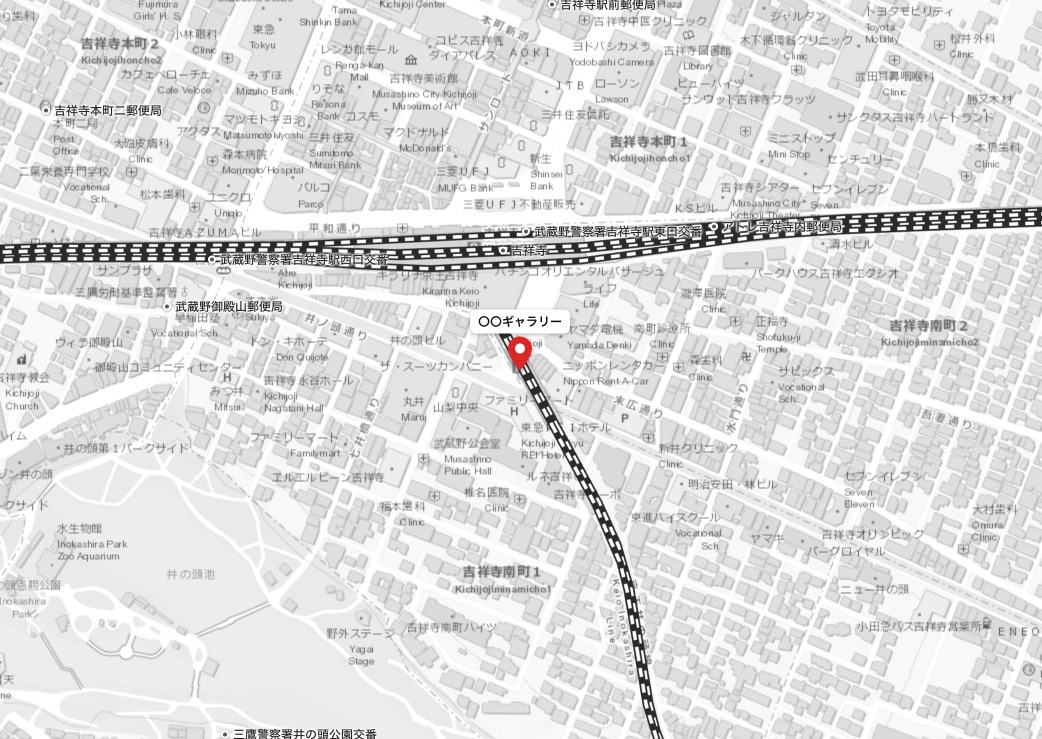
目的地を白黒でも目立たせる
カラーなら赤いピンだけで目立ちますが、白黒では赤も灰色になります。目的地を目立たせるには、色ではなく「形」と「大きさ」で差をつけましょう。
- ピンの形を「星」にすると、周りの目印と形がはっきり違うので見つけやすくなります。
- 目的地の名称を入れて、ピンのすぐ横に名前が表示されるようにします。
- チラシ作成ツール側で、目的地の周りを太い丸で囲む、矢印を描き足すといった加工も効果的です。
印刷前に白黒で試し刷りする
画面で見るのと、実際に白黒で印刷するのとでは見え方がかなり違います。本番の前に、家庭用プリンターの「モノクロ」設定で1枚印刷して確かめるのがおすすめです。コピーして配る場合は、さらにそれを1回コピーしてみると、配布時の状態に近くなります。
試し刷りで道が薄すぎて消えてしまう場合は、より道路がはっきりした「シンプル地図」に切り替えるか、コピー機の濃度を1段階濃くして調整しましょう。
出典表記も白黒で読める大きさに
アプリで書き出した地図画像には出典表記(クレジット)が含まれないため、チラシ作成ツールで地図のすぐ近くに文字で入れます。小さな文字は白黒コピーでかすれやすいので、極端に小さくせず、背景とのコントラストがはっきりした黒い文字で入れておきましょう。書き方の詳細は「地図の著作権表記(クレジット)の書き方」で解説しています。